Как быстро сделать карточку товара за 5 минут: инструкция
Профессиональная фотосъёмка одного товара обходится от 250 до 1 500 ₽ за кадр, а на полный комплект карточек для маркетплейса уходит от нескольких часов до нескольких дней (Profi.ru, 2025). С СамСфоткал вы получаете готовые карточки и фото за минуты, а не дни. В этой инструкции мы покажем весь путь: от загрузки фотографии до скачивания готовой карточки.
Ключевые выводы
- Весь процесс создания карточки занимает 3 шага и около 5 минут
- ИИ автоматически определяет название, категорию и особенности товара по фото
- Доступно 5 типов карточек: титульная, описание, до/после, сравнение и ручной режим
- Ползунок креативности позволяет контролировать дизайн от точной копии референса до полной свободы
Что вам понадобится перед началом?
Для работы с сервисом достаточно одного фото товара на смартфон. Даже снимок на кухонном столе подойдёт — ИИ сам уберёт фон и поместит товар в нужный контекст. Но чем лучше исходник, тем точнее результат.
Вот что стоит подготовить:
- 1–4 фотографии товара с разных ракурсов. Можно одну, но несколько дадут ИИ больше информации о товаре.
- Особенности товара, которые хотите подчеркнуть. Например: «натуральный состав», «не содержит сахар», «водонепроницаемый». Это пригодится для карточек с инфографикой.
- Дизайн-референс (необязательно). Если у вас есть пример карточки, стиль которой вам нравится, — загрузите его. ИИ сделает карточку в похожем стиле.
Нет фотостудии? Не проблема. 76% малых бизнесов, перешедших на AI-фотографию, снизили расходы на визуал более чем на 80% (Photoroom, 2026). Вы работаете с тем, что есть. Если сомневаетесь, какой подход выбрать, почитайте сравнение предметной съёмки и нейросети с расчётами стоимости.
Шаг 1. Загрузите фото и дождитесь распознавания
Откройте страницу генерации и найдите раздел «01 — Ваш товар». Перетащите фотографии в область загрузки или нажмите «или выберите файл». Можно загрузить до 4 фото.
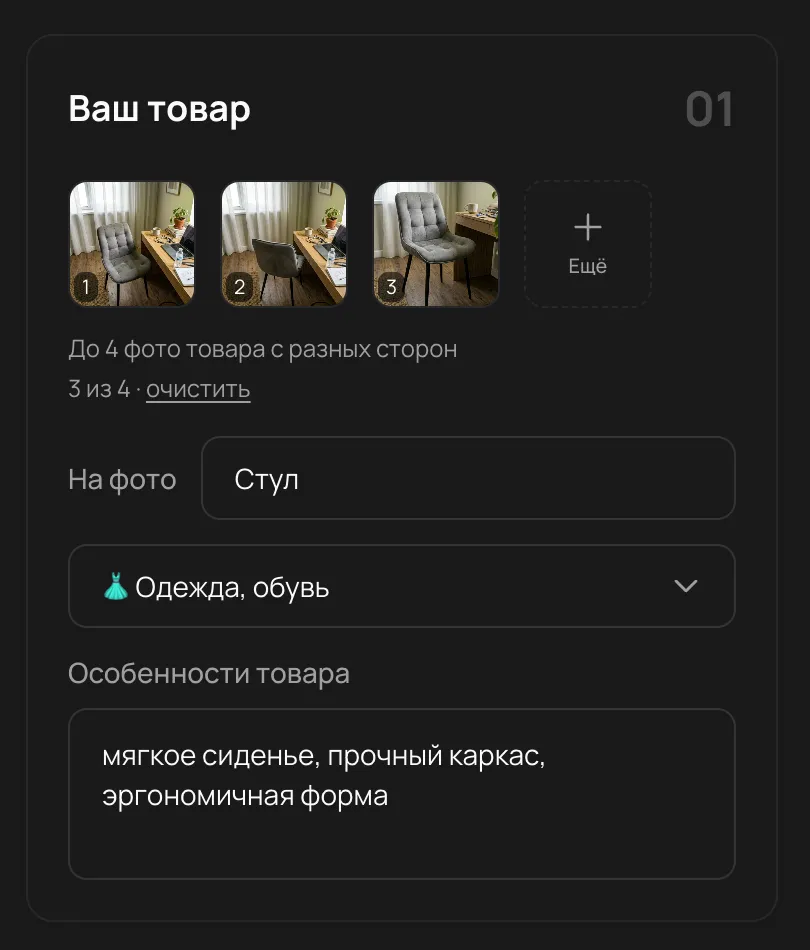
Что происходит дальше? Сервис автоматически анализирует изображения и определяет три вещи:
- Название товара — что именно изображено на фото.
- Категорию — одежда, еда, красота, гаджеты, мебель, украшения или прочее.
- Особенности — ключевые характеристики, которые ИИ заметил на фото.
Пока идёт определение, вы увидите надписи «Определяем продукт…», «Определяем категорию…» и «Определяем особенности…». Обычно это занимает несколько секунд.
Результат распознавания можно отредактировать. Если ИИ назвал ваш крем «увлажняющее средство», а вы хотите «ночной крем с ретинолом» — просто перепишите. То же с особенностями: добавьте или уберите характеристики, которые будут отображаться на карточке.
Почему стоит загрузить несколько фото?
Одного фото достаточно для генерации, но 2–4 ракурса дают ИИ полное представление о товаре. Он увидит текстуру, детали застёжки, цвет с разных сторон. Результат будет точнее и реалистичнее.
Шаг 2. Выберите тип контента и настройте генерацию
Переходим к разделу «02 — Настройте генерацию». Здесь вы выбираете, что именно хотите получить.
Фото или карточка?
Первое решение — переключатель «Тип контента» с двумя вкладками:
- Фото — реалистичная фотография товара в выбранном сценарии. Подходит для главного фото в листинге.
- Карточка — готовая карточка с инфографикой, текстом и дизайном. Идеальна для дополнительных слайдов карусели.
Традиционная продакт-фотосъёмка требует студии, фотографа, модели и недель постобработки. AI-альтернативы дают сопоставимый результат за минуты (Rewarx, 2026). А когда нужно не одно фото, а целая карусель, экономия времени умножается. Перед загрузкой проверьте технические требования маркетплейсов к фото, чтобы результат прошёл модерацию с первого раза.
Режим «Фото»: выбор сценария
Если вы выбрали вкладку «Фото», сервис предложит сценарии, подобранные под категорию вашего товара. Например, для одежды:
| Сценарий | Что получите |
|---|---|
| На модели | Товар на человеке, акцент на посадке |
| Как в магазине | На вешалке или подставке |
| Раскладка сверху | Flatlay, вид строго сверху |
| Каталог (студийно) | Чистый объект на нейтральном фоне |
Для еды будут другие сценарии: сервировка, крупный план, с ингредиентами. Для гаджетов — в использовании, на рабочем столе, детали крупно. Сервис подстраивается под то, что вы продаёте.
Дополнительно можно выбрать:
- Стиль — «Коммерческий» (студийная чистота) или «Домашний» (уютный лайфстайл).
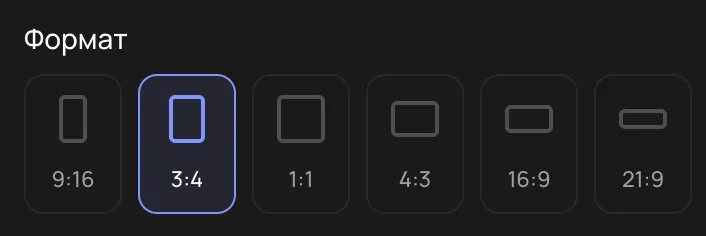
- Формат — 3:4, 4:3, 16:9, 21:9 и другие соотношения сторон.
- Инструкции — свободный текст, где вы описываете, что хотите видеть. Например: «Красная кружка на деревянном столе, утренний свет, рядом круассан».
- Фото окружения — загрузите фото интерьера или фона, и ИИ поместит товар в это окружение.
Режим «Карточка»: 5 типов на выбор
Переключились на вкладку «Карточка»? Здесь доступно 5 типов:
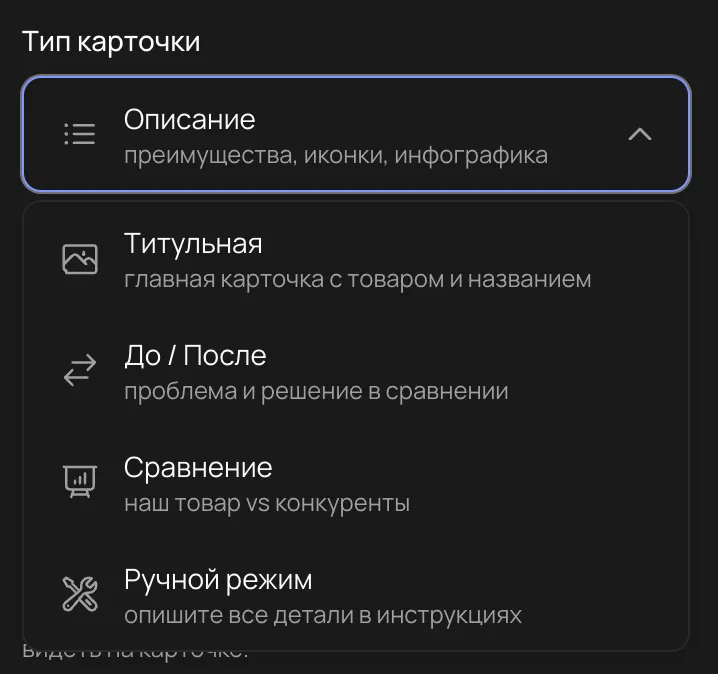
Титульная — главная карточка с товаром и названием. Первое, что видит покупатель в поиске.
Описание — инфографика с преимуществами, иконками и ключевыми характеристиками. Тот самый слайд, который отвечает на вопрос «а зачем мне это?»
До / После — сплит-экран с проблемой слева и решением справа. Работает для уходовой косметики, чистящих средств, органайзеров — для всего, где есть видимый эффект.
Сравнение — ваш товар против безымянного аналога. Подчёркивает, чем вы лучше конкурентов.
Ручной режим — полная свобода. Опишите в инструкциях всё, что хотите увидеть, и ИИ выполнит.
Ползунок креативности
Под выбором типа карточки вы найдёте ползунок «Креативность» — от «Точная копия» до «Свободный стиль». Зачем он нужен?
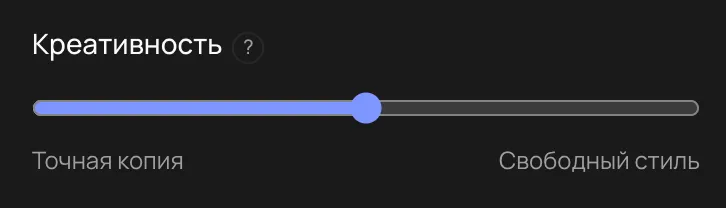
- 0 — Точная копия. ИИ строго повторяет загруженный дизайн-референс. Полезно для сохранения единого стиля во всей карусели.
- 1 — Сохраняет макет, меняет цвета и градиенты.
- 2 — Свободно переосмысливает макет, но сохраняет читаемость.
- 3 — Нестандартная композиция, яркие цвета, неожиданная графика.
- 4 — Свободный стиль. Полная творческая свобода. ИИ создаёт оригинальный дизайн с нуля.
Начните с 2, если не уверены. Это золотая середина между контролем и креативностью.
Дизайн-референс и фото-основа
Два дополнительных инструмента, которые дают больше контроля:
- Фото-основа — выберите, какое именно фото товара (или ранее сгенерированный результат) станет центром карточки.
- Дизайн-референс — загрузите пример карточки конкурента или свой предыдущий дизайн. ИИ возьмёт стиль и структуру как ориентир.
Шаг 3. Генерация и результат
Всё настроено? Нажмите «Сгенерировать карточку» (или «Сгенерировать фото», если вы в режиме фото). Генерация занимает около 40 секунд.
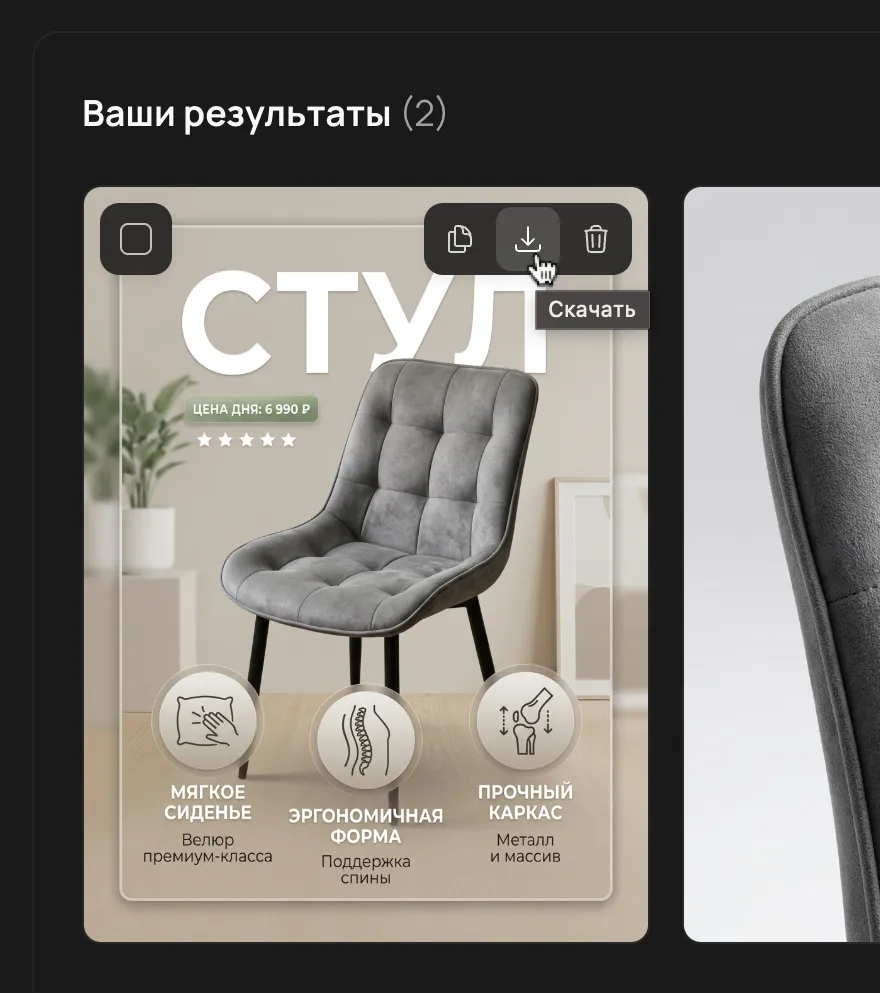
Результат появится в разделе «03 — Ваши результаты» справа. Не понравилось? Подкорректируйте инструкции и запустите ещё раз. Каждый новый результат сохраняется — вы ничего не потеряете.
Когда результат устроит, нажмите на изображение и скачайте его в формате PNG одним кликом. Файл готов для загрузки на Wildberries, Ozon или любой другой маркетплейс.
Как собрать полную карусель?
Одна карточка — хорошо, но для продаж нужна карусель из 5–10 слайдов. Вот проверенная последовательность:
- Титульная карточка — товар крупно + название.
- Студийное фото — товар на чистом фоне, без текста.
- Описание — 3–5 преимуществ с иконками.
- На модели / в интерьере — товар в контексте использования.
- До / После — наглядный результат.
- Сравнение — почему вы лучше аналогов.
- Крупный план — текстура, детали, качество материала.
Каждый слайд генерируется отдельно. Чтобы сохранить единый стиль карусели, загрузите первую карточку как дизайн-референс для остальных и поставьте креативность на 0–1. Подробнее о том, как выстроить структуру продающей карточки, мы разобрали в отдельном руководстве.
Советы для лучших результатов
Попробовав сервис несколько раз, вы заметите, что некоторые приёмы стабильно улучшают результат.
Пишите конкретные инструкции. «Красивое фото» — плохо. «Белая кружка на тёмном деревянном столе, вид сверху под углом 45°, мягкий утренний свет слева» — хорошо. Чем точнее описание, тем ближе результат к вашему видению.
Используйте референсы. Нашли карточку конкурента, которая вам нравится? Загрузите её как дизайн-референс. ИИ возьмёт оттуда стиль, но подставит ваш товар и ваш текст.
Экспериментируйте с форматами. Для Wildberries и Ozon стандарт — 3:4. Но для отдельных слайдов карусели попробуйте 1:1 или 4:3, если платформа позволяет.
Редактируйте особенности товара. ИИ определяет их автоматически, но вы знаете свой товар лучше. Добавьте конкретные УТП, которые хотите видеть на инфографике: «без сахара», «ручная работа», «гарантия 2 года».
Итерируйте. Первый результат не идеален? Это нормально. Скорректируйте инструкции и запустите снова. Каждая итерация занимает меньше минуты, а предыдущие результаты никуда не деваются.
Часто задаваемые вопросы
Какие форматы фото можно загружать?
Сервис принимает JPEG и PNG. Минимальных требований к разрешению нет, но чем качественнее исходник, тем лучше результат. Фото со смартфона вполне достаточно — большинство современных смартфонов снимают в разрешении 12+ мегапикселей.
Сколько времени занимает генерация одной карточки?
Одна генерация занимает около 40 секунд. С учётом загрузки фото, настройки параметров и скачивания результата, полный цикл для одной карточки укладывается в 2–3 минуты. Для сравнения: традиционная продакт-фотосъёмка со студией, фотографом и постобработкой занимает от нескольких часов до нескольких дней (Profi.ru, 2025).
Можно ли использовать результаты на любом маркетплейсе?
Да. Результат скачивается в формате PNG, который принимают все российские маркетплейсы: Wildberries, Ozon, Яндекс Маркет. Выберите формат 3:4 для соответствия стандартным требованиям площадок.
Что делать, если результат не понравился?
Скорректируйте инструкции, измените сценарий или уровень креативности и запустите генерацию повторно. Все предыдущие результаты сохраняются в проекте, так что вы можете сравнить варианты и выбрать лучший.
Нужен ли опыт в дизайне?
Нет. Сервис создавался для продавцов на маркетплейсах, а не для дизайнеров. Все настройки интуитивны: выберите тип карточки, сценарий и нажмите кнопку. Если хотите больше контроля — используйте дизайн-референс и детальные инструкции. По данным Photoroom (2026), 76% малых бизнесов, перешедших на AI-фотографию, снизили расходы на визуал более чем на 80% — как раз потому, что AI-инструменты не требуют навыков дизайнера (Photoroom, 2026).
Готовы попробовать?
Три шага, пять минут, ноль навыков дизайна. Загрузите фото товара, выберите тип карточки и получите результат, который раньше стоил тысячи рублей и часы работы дизайнера. Начните с одной карточки — и вы увидите, как просто это работает. А чтобы улучшить конверсию карточки после публикации, используйте A/B-тесты и аналитику.